この記事では、幼児・小学生向けの スマイルゼミ のタブレットを初期化してAndroid化する手順を、実体験をもとにわかりやすくご紹介します。
これはスマイルゼミ公式サイトでも推奨している方法です。
スマイルゼミのタブレットは、退会後は基本的に返却不要となります。
Android化すると、タブレットは通常のAndroid端末として使えるようになります。
・YouTubeの視聴
・好きなアプリのダウンロード
・お絵描きや読書
などなど、使い方は自由!
子ども専用タブレットとして再活用できるのが大きなメリットです!
では早速、タブレットをAndroid化していきましょう♪
Android化の手順
※スマイルゼミを退会していないとAndroid化はできません。
まずは契約状況を確認しましょう。
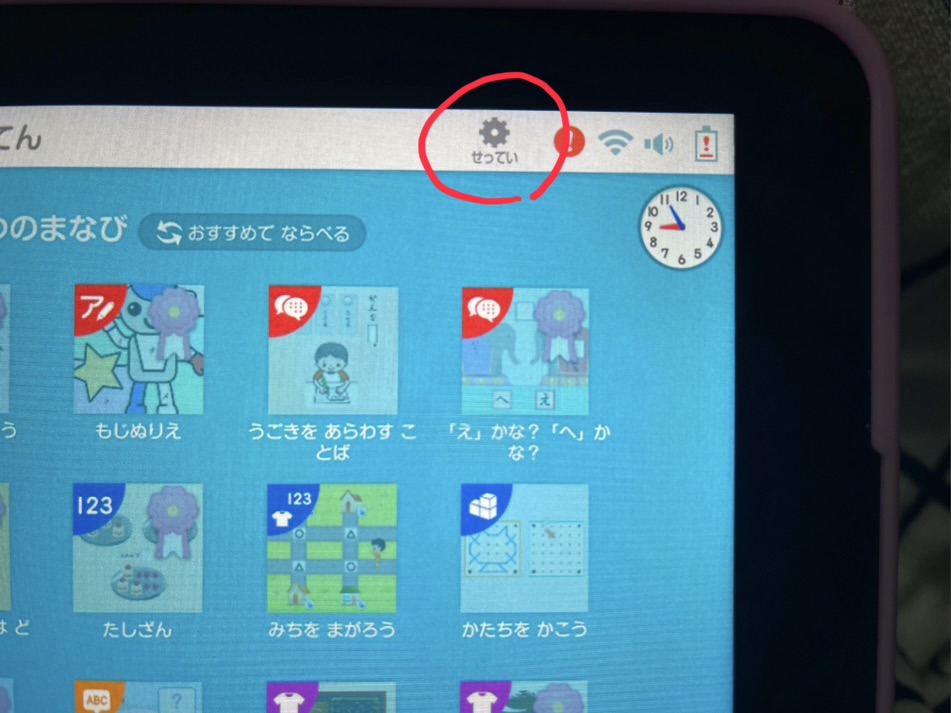
「せってい」→「端末情報」→「バージョン情報」の順で選択すると「契約中」か「未契約」かを確認できます。
「未契約」になっていたら次の工程に進みましょう!
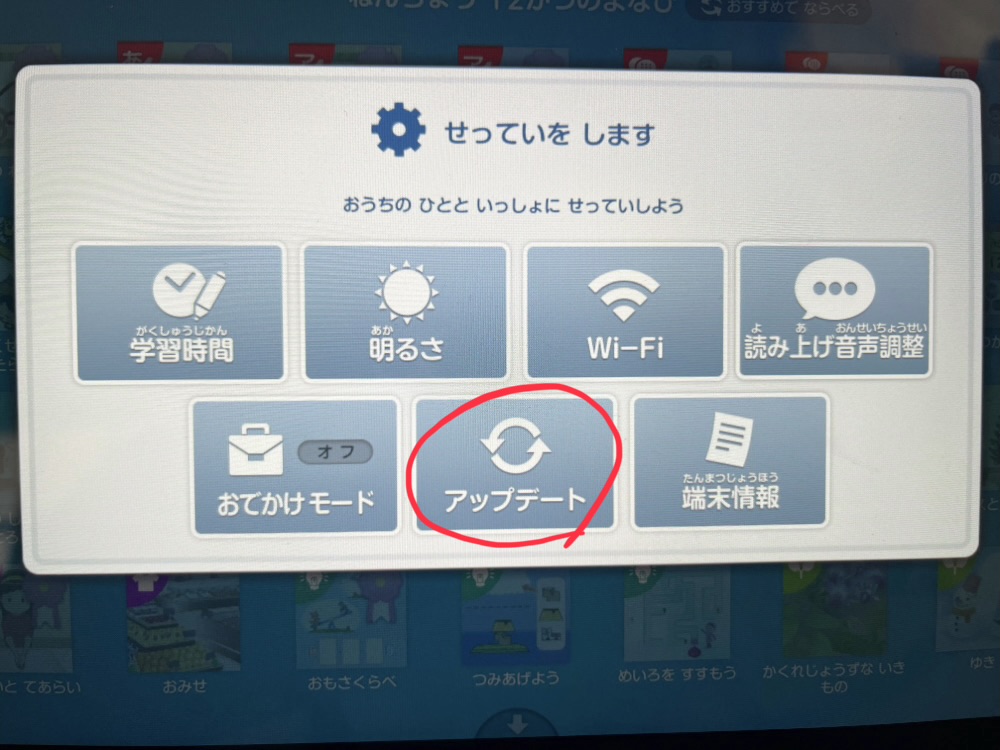
→ システムが最新であればオッケーです!
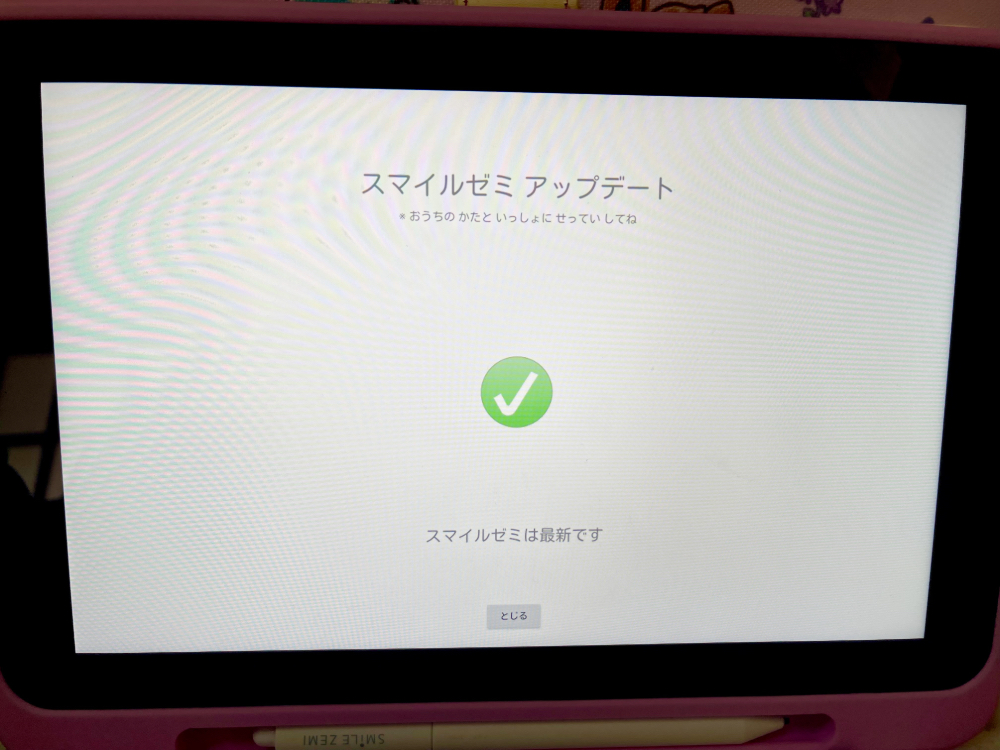
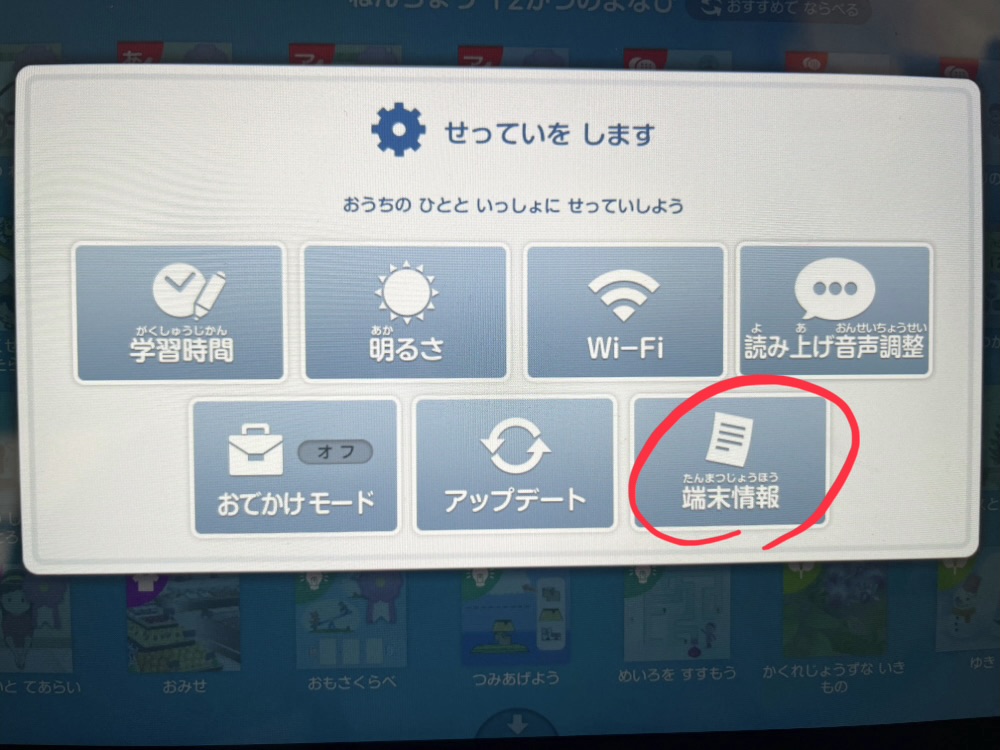
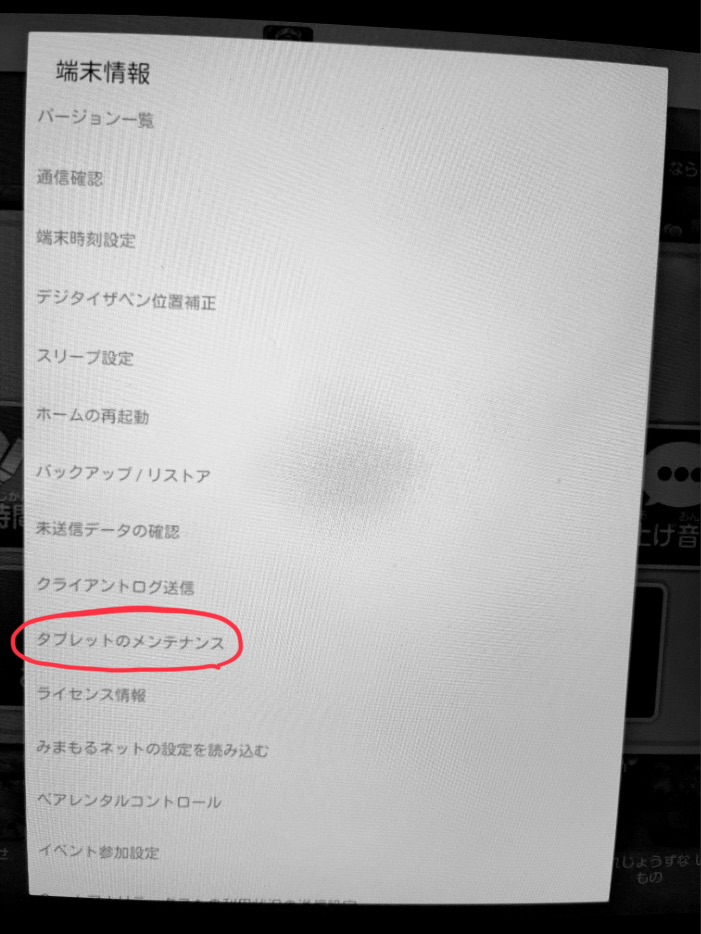
写真がなかったのでイラストで…汗
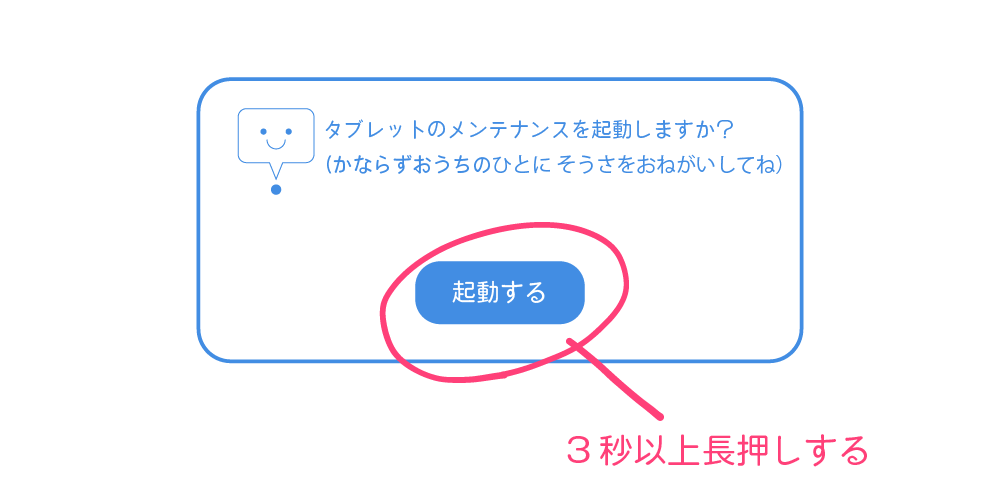
ここが重要!
「工場出荷状態へリセット」は選択しないでください!
ここを誤ってしまうとAndroid化できなくなってしまいます。
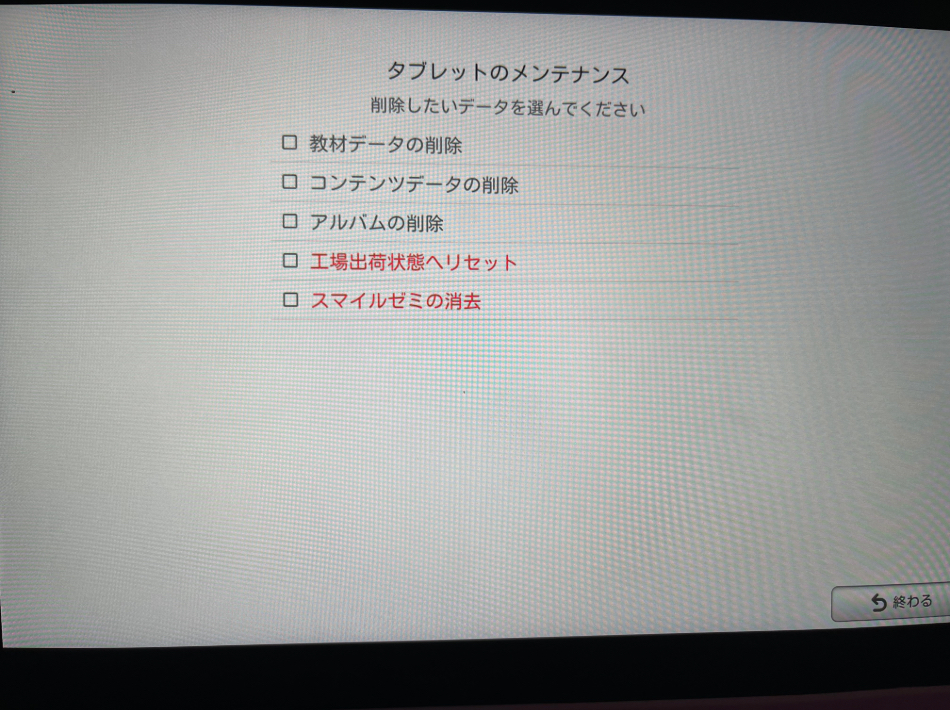
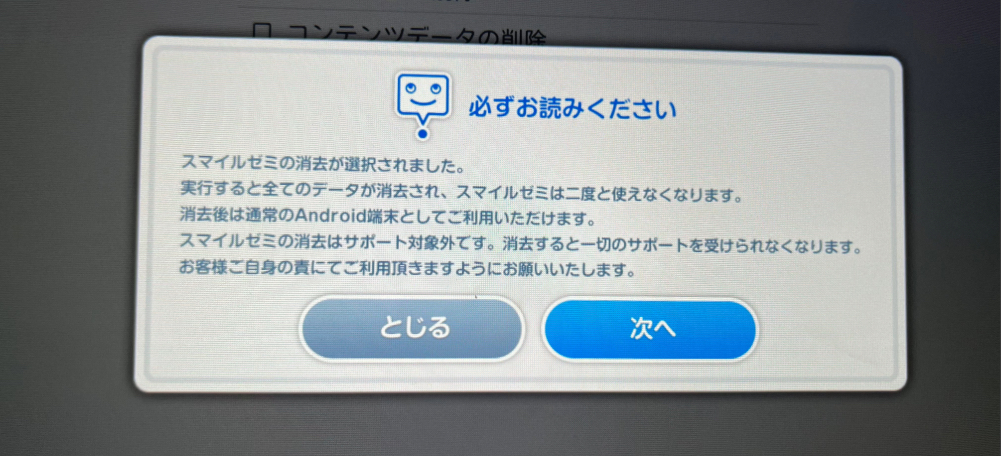
ここでタブレットの再起動が始まります。
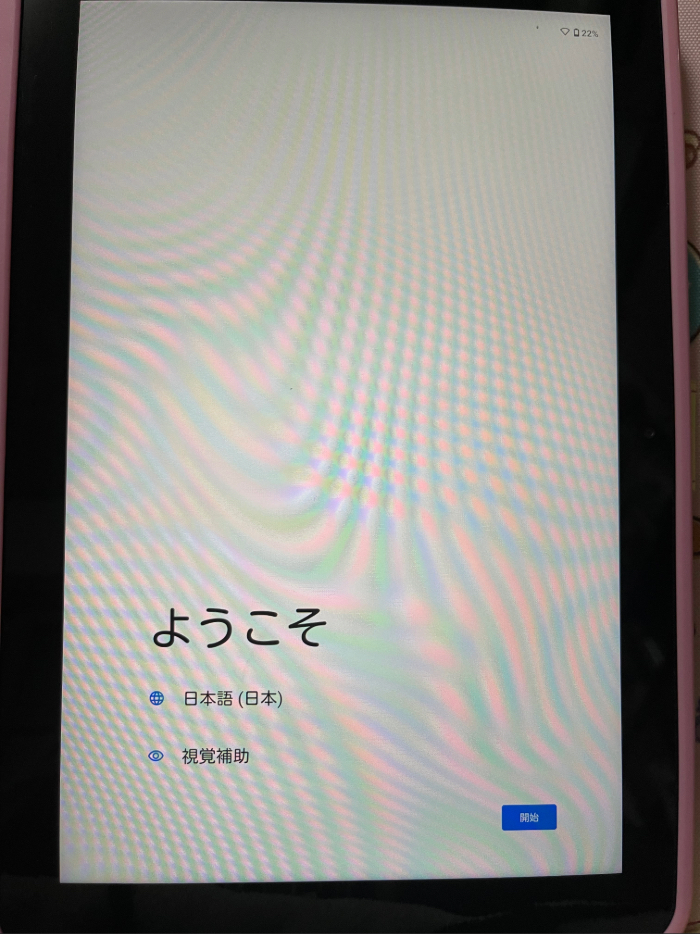
 まこま
まこま初期化後、最初からChromeやYouTubeアプリが入っていました
なぜ「工場出荷状態へリセット」を選んではいけないのか。
「工場出荷状態へリセット」を押し、タブレットを再起動した後、アカウントの認証画面が出てきます。
そこにスマイルゼミのアカウント情報を入力するわけですが、この時点ですでに退会している(アカウントは削除されている)ので、ログインできず何もできない状態になってしまうのです。
Android化した後にやるべき初期設定
Android化が完了したら、最初に以下の設定をしておくと安心です。
① Googleアカウントの設定
Android端末を使うために必要です。保護者のアカウントでもOKです。
子ども用に管理するなら、 Google Family Link の利用がおすすめ
✔ 利用時間の制限
✔ アプリのインストール制限
✔ 使用状況の確認
ができて安心です
② Wi-Fi接続
アプリのダウンロードや動画視聴に必須です。
③ アプリの整理
最初から入っているアプリは最低限なので、必要なものだけ追加しましょう。
④ セキュリティ・制限設定
・利用時間のルールを決める
・不要な通知をオフにする
子どもが使いやすく、安全に使える環境を整えるのがポイントです
Android化する際の注意点
Android化する際にいくつか注意点があります。
① 学習データはすべて消える
これまでお子さんが積み重ねてきた記録等が消えてしまいます。
その点をお子さんと話し合ってからAndroid化することをオススメします。
まこま記録を残しておきたい方は、スクショなどで写真に保存しておくと安心です
② タブレット代がかかる場合がある
スマイルゼミを12ヶ月未満で退会すると以下の金額が請求されます。
・6ヶ月未満:32,802円(税込)
・12ヶ月未満:7,678円(税込)
入会時にタブレット代(10,978円)がかかりましたが、これは1年以上の継続利用を前提とした料金。途中解約の場合は追加費用が発生してしまうので注意してください。
 まこま
まこま違約金と考えるとわかりやすいかもしれませんね
解約手続きのタイミングは、受講月数を確認した上で決めることが大事です。
③ サポート対象外になる
退会しているので当然ですが、Android化したタブレットはサポート対象外になります。
故障しても修理や交換ができなくなります。
Android化後は特に大事に使いましょう!
Android化後のおすすめの使い道
スマイルゼミタブレットをAndroid化できたら、有効に使いたい!
・お絵描き
・動画視聴
・読書
・知育アプリ
といったアプリを、普通のタブレット同様に使用することができます。
我が家では
・Duolingo
・Pokémon Trading Card Game Pocket
をダウンロードしました。
ただ、一般的なタブレットと比べるとスペックは劣るようで
・動作が重い
・カクつく
と、快適に動かないことがありました。
 まこま
まこま高負荷のゲームにはあまり向いていません
個人的におすすめの使い方
お絵描き用タブレットで使う
スマイルゼミタブレットは、筆圧検知機能があります。
しかも、受講で使用してた専用のペンもあるという強みが!
アイビスペイントといったお絵描きアプリをダウンロードするだけで、お絵描きが楽しめちゃいますよ
この記事のまとめ
スマイルゼミのタブレットは、退会後も工夫次第でしっかり活用できます。
・Android化することで自由にアプリを使える
・初期設定をしっかり行えば子ども用タブレットとして安心して使える
・ただし、データ消去や追加費用などの注意点もある
特に、お絵描きや学習アプリなど、軽めの用途であれば十分活躍してくれる端末です。
✔ 失敗しないためのポイントまとめ
・「スマイルゼミの消去」を選ぶ
・「未契約」を確認する
・アップデートを済ませる
・データは事前に保存
・用途は軽め(学習・お絵描き)にする
これから退会を検討している方や、タブレットの使い道に悩んでいる方の参考になれば嬉しいです。